

25. Juni 2026
Transparente Nachverfolgung des Baufortschritts im BIM-Modell mit mydocma RP
In unserer Baudokumentation mydocma RP können Tätigkeiten jetzt zu Vorgängen, die mit dem BIM-Modell und dem Terminplan verknüpft sind, nachvollziehbar dokumentiert werden.
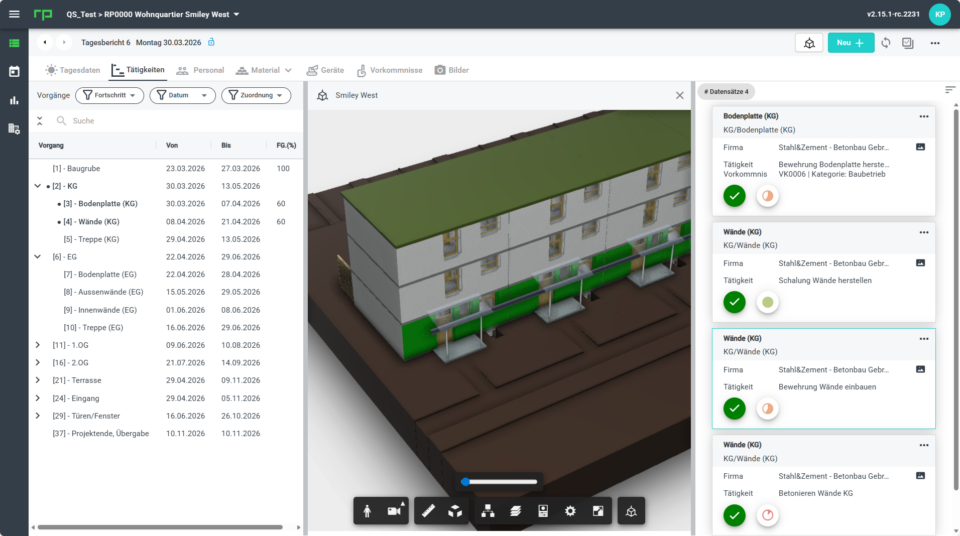
Der BIM-Viewer befindet sich zwischen Vorgangsbaum und Tätigkeiten. Er kann über das BIM-Symbol ein- oder ausgeblendet werden.
Die modellbasierte Fortschrittsdokumentation verbindet Terminplanung, Ausführung und Nachweisführung in einem durchgängigen Prozess – ohne Medienbruch.
So funktioniert es:
- Voraussetzung: Das BIM-Modell ist in der zentralen Plan- und Modellverwaltung von mydocma hinterlegt.
- Zusammenführung: Das BIM-Modell und der Terminplan werden in der Terminplansoftware Asta Powerproject miteinander verknüpft.
- Transfer: Die BIM-Terminplan-Verknüpfung wird über ein Add-in nach mydocma RP übertragen.
- Dokumentation: In mydocma RP können folglich Tätigkeiten zu terminierten Vorgängen direkt am BIM-Modell erfasst werden.
- Vorteil: Der Baufortschritt wird anschaulich visualisiert, ist jederzeit nachverfolgbar und schafft eine belastbare Grundlage für Kommunikation, Nachweise und Entscheidungen.
Facts zum BIM-Viewer
- Aktuell BIM-Modellansicht auf Desktop verfügbar
- Voraussetzung: BIM-Berechtigung für BIM-Viewer und BIM-Aktionen
- Auswahl im Vorgangsbaum markiert das zugehörige Bauteil im BIM-Modell
- Auswahl im BIM-Viewer markiert den passenden Vorgang im Vorgangsbaum
- Tätigkeiten werden automatisch auf den ausgewählten Vorgang gefiltert
- Filter „Zuordnung“ zeigt im Vorgangsbaum nur Vorgänge, die mit dem geöffneten BIM-Modell verknüpft sind
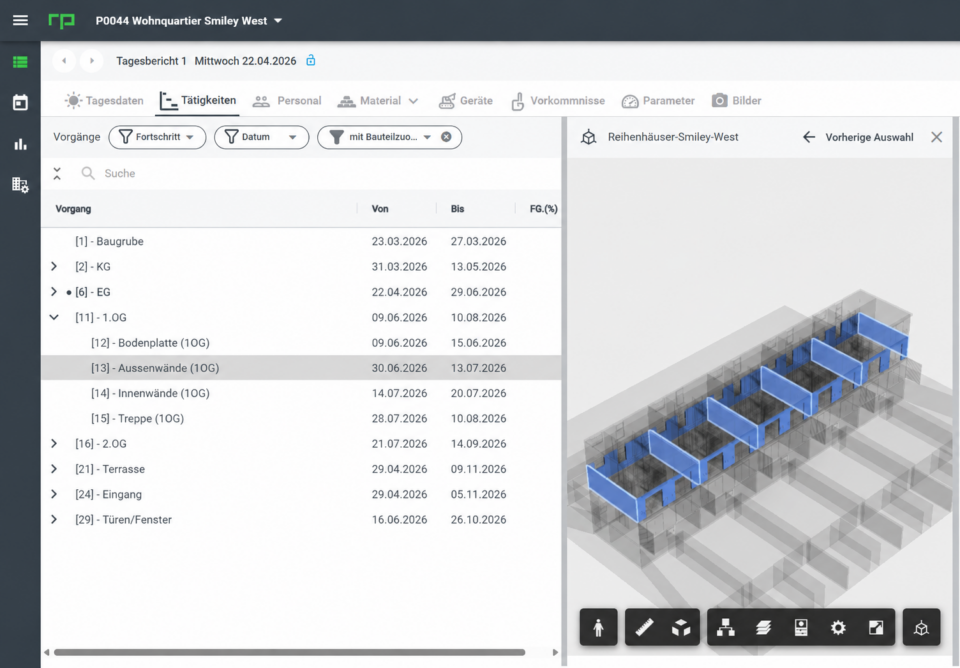
BIM-Viewer: Bei der Auswahl eines Vorgangs im Vorgangsbaum wird das zugehörige Bauteil im BIM-Modell markiert.
BIM-Viewer-Werkzeuge
Im BIM-Viewer stehen verschiedene Autodesk-Viewer-Funktionen zur genaueren Betrachtung des Modells zur Verfügung.
Navigations-Werkzeuge
- Ego-Modus: Modell aus der Ich-Perspektive begehen
- Orbit: Kamera um einen festen Punkt im Modell drehen
Mess- und Ansichts-Werkzeuge
- Messen: Abstände, Winkel und Flächen im Modell messen
- Schnittanalyse: Modell entlang der X-, Y- oder Z-Achse schneiden
- Drehpunkt festlegen: Drehpunkt für die Orbit-Kamera setzen
Informations- und Einstellungs-Werkzeuge
- Modell-Browser: Bauteile und Ebenen suchen, auswählen oder ausblenden
- Eigenschaften: BIM-Informationen zum ausgewählten Objekt anzeigen
- Markierungen: Kommentare und grafische Hinweise im Modell erstellen
- Einstellungen: Anzeige, Performance und Navigation anpassen
- Vollbild: Viewer auf die gesamte Bildschirmgröße erweitern
Die wichtigsten Mehrwerte im Überblick
- Aktualität
Der dokumentierte Fortschritt ist projektbezogen jederzeit aktuell im Modell einsehbar.
- Abweichungen
Planabweichungen und Verzögerungen werden frühzeitig sichtbar.
- Transparenz
Der Baufortschritt wird für alle Beteiligten anschaulich, einheitlich und nachvollziehbar dargestellt.
- Koordination
Projektbeteiligte greifen auf eine gemeinsame, konsistente Informationsbasis zu.
- Praxisnutzen
Die Erfassung direkt im Modell vereinfacht die laufende Dokumentation auf der Baustelle.
- Sicherheit
Dokumentierte Zustände und Fortschritte bleiben auch für spätere Nachweise verlässlich verfügbar.